NocoConsole 部署
确定 NocoConsole 在边缘节点状态
- 可根据步骤 登录&打开 NocoConsole 控制台,判断是否已部署,若能正常打开 Controller管理在线小程序以及通过点击路由名称访问对应的 OcsController 实例编辑面板则说明已部署,可跳过下文中的部署步骤
- 否则根据下文中的步骤进行部署操作
部署
1. 登录 ECM 平台
访问 ECM 平台
2. ECM-部署管理
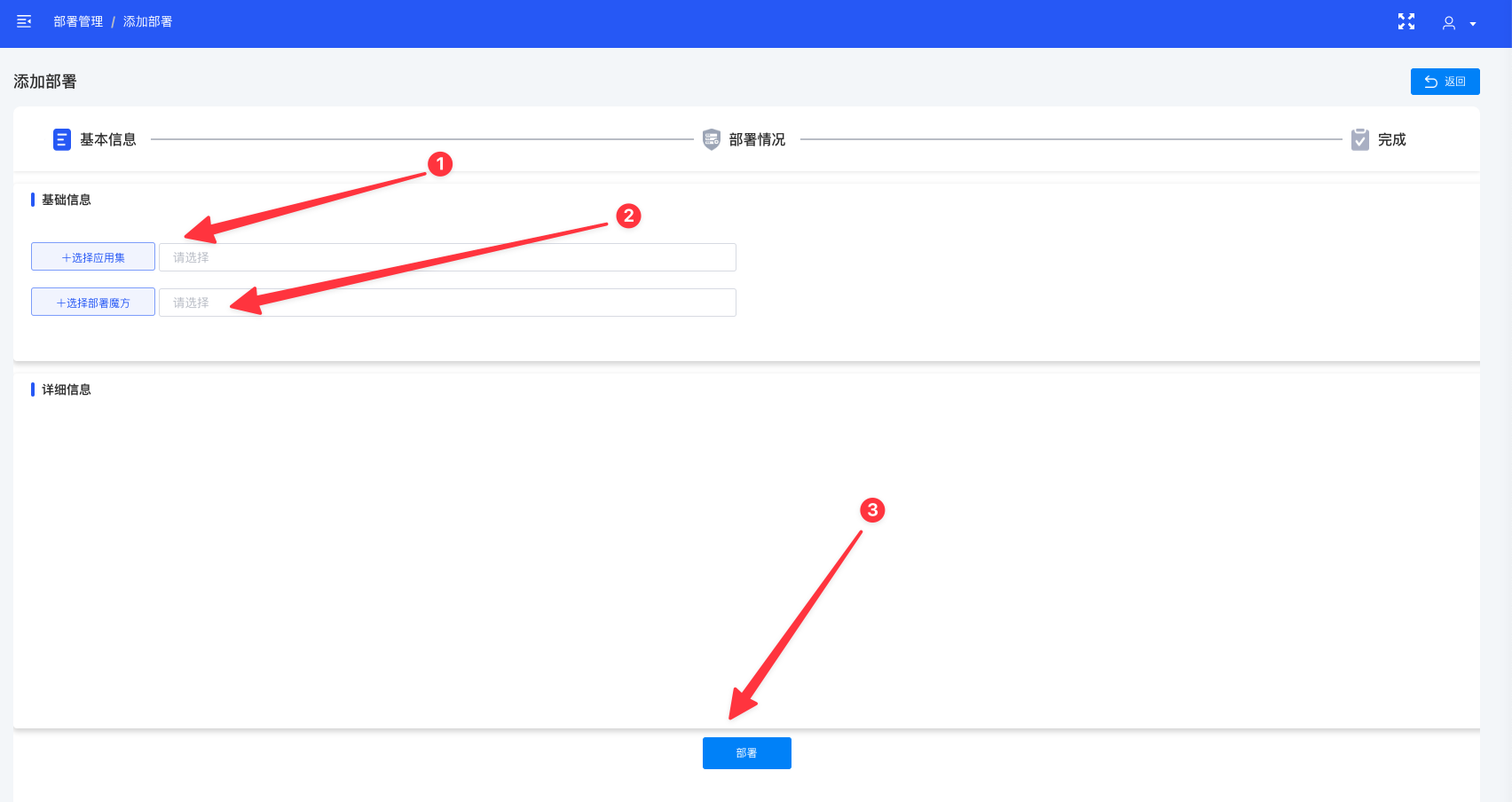
- 在「部署管理」-「部署列表中」,点击右上角的「添加」按钮
- 选择应用集,选择「nococonsole」
- 选择部署魔方,选择对应的节点,注意,这里无论单机还是双机都选择一个即可,默认会自动带出当前节点下的8/9服务器进行部署
- 确定应用集和魔方节点后点击部署即可
- 若部署过程中出现错误,可重试前面的步骤继续部署
- 若多次部署失败,则参考步骤 3 中的处理流程
3. ECM 多次重试后部署失败处理流程
-
登录魔方节点服务器,单机魔方登录一个即可,双机则分别登录两个服务器操作系统
-
登录后切换 root 用户
-
执行以下命令
命令cd /opt/nococonsole/ && bash deploy.sh all -
等待执行完成即部署完成
4. 判断网关路由是否正常 & 调整路由规则
-
⚠️⚠️⚠️ 调整网关路由为高危操作,操作者需对当前网关路由有充分了解,需谨慎处理
-
部分旧节点网关没有升级,存在 OcsController 服务端低代码编辑面板无法访问的问题,可通过下面步骤排查
-
若部署成功,则可按照步骤 登录&打开 NocoConsole 控制台 登录 NocoConsole 控制台,点击默认实例路由名称后若能正常跳转到 OcsController 服务端低代码编辑面板则说明无需配置路由规则
-
否则登录精制 APP,在工业OS中找到 IOT 管理在线小程序,找到网关管理(系统管理->网关管理)
-
查看 NocoConsole 路由配置是否与下方一致(通常在配置的末尾),不一致则进行修改,添加如下路由规则:
NocoConsole 路由规则- id: nococonsole
uri: http://${NGINX_FLOAT_IP:172.16.0.3}:30891
predicates:
- Path=/nococonsole/api/open/**
- id: nococonsole-instance
uri: http://${NGINX_FLOAT_IP:172.16.0.3}:30890
predicates:
- Path=/noco-instance/**/secured/**,/noco-instance/**/public/**
filters:
- StripPrefix=1
- id: nococonsole-default-instance
uri: http://${NGINX_FLOAT_IP:172.16.0.3}:30890
predicates:
- Path=/ocs-controller/secured/**,/ocs-controller/public/**
filters:
- RewritePath=/ocs-controller/(?<path>.*), /default/$\{path} -
注意,由于旧节点沿用了 OcsController 路由规则,若存在如下路由,id 为
ocs-controller的路由,则将该冗余路由配置删除OcsController 路由规则-删除项- id: ocs-controller
uri: http://${NGINX_FLOAT_IP:172.16.0.3}:18000
predicates: [Path=/ocs-controller/**]
filters: [StripPrefix=1]
5. 验证
- 登录 NocoConsole 控制台,点击默认实例路由名称后若能正常跳转到 OcsController 服务端低代码编辑面板则说明路由规则配置成功
- 新建实例,测试新实例是否正常,点击新实例路由名称后若能正常跳转到 OcsController 服务端低代码编辑面板则说明实例启动成功
- 若新建实例失败,可查看镜像管理镜像是否完全拉取成功,在双机场景中,由于网络原因,镜像可能只在其中一个节点拉取成功,此时可通过操作点击拉取重新触发镜像拉取
6. 其他
当遇到边缘节点网络不稳定,波动大,无法访问公网的情况,镜像无法拉取,可通过以下步骤完成
双机环境下其中一个节点镜像拉取缓慢解决方案
-
登录镜像已拉取成功的节点,将指定镜像导出
导出镜像docker save -o ocs-controller-5.0.2.tar swr.cn-south-1.myhuaweicloud.com/yelink_appstore/ocs-controller:5.0.2 -
传输镜像
传输镜像scp ocs-controller-5.0.2.tar yelink@<镜像拉取缓慢的节点 IP>:/home/yelink/ocs-controller-5.0.2.tar -
登录镜像拉取缓慢的节点,导入镜像
导入镜像cd /home/yelink && docker load -i ocs-controller-5.0.2.tar -
导入成功后,在 NocoConsole 控制台中点击拉取重新触发镜像拉取
-
新建实例验证是否正常
单机/双机环境下部署多次镜像均拉取失败解决方案
-
在一个已部署成功其他魔方节点上,将指定镜像导出
导出镜像docker save -o ocs-controller-5.0.2.tar swr.cn-south-1.myhuaweicloud.com/yelink_appstore/ocs-controller:5.0.2
docker save -o nococonsole-0.0.3.tar nococonsole:0.0.3 -
下载镜像到本地
通过 sftp 相关工具如 FileZilla/Termius 等工具将镜像下载到本地暂存
-
登录服务器上传镜像
通过 sftp 相关工具如 FileZilla/Termius 等工具将镜像上传到服务器
-
导入镜像
登录服务器,导入镜像
-
重新执行部署
命令cd /opt/nococonsole/ && bash deploy.sh all -
登录 NocoConsole 控制台,点击拉取重新触发镜像拉取,新建实例、访问实例验证是否正常